Редактор кода — это главный инструмент программиста. В этой программе мы пишем код. Код — это просто набор определенного текста, написанного и отформатированного по правилам конкретного языка программирования.
Редактор кода дает нам возможность писать код в максимально комфортных условиях, подсвечивая разные синтаксические конструкции, давая подсказки и т.д. В общем, редактор делает всё, чтобы код было удобно и писать, и читать.
Помимо написания кода редактор позволяет его запускать, чтобы убедиться в том, работает ли наш код вообще и работает ли так, как мы ожидали.
Для этого в редактор кода встроен терминал для запуска шелла (а что такое шелл, командная строка и терминал вы уже знаете из раздела про установку Git bash for Windows).
Мы установим и будем работать в бесплатном и одном из самых популярных редакторов кода VS Code от Microsoft.
-
Заходим на сайт https://code.visualstudio.com/
-
В правом верхнем углу нажимаем кнопку Download

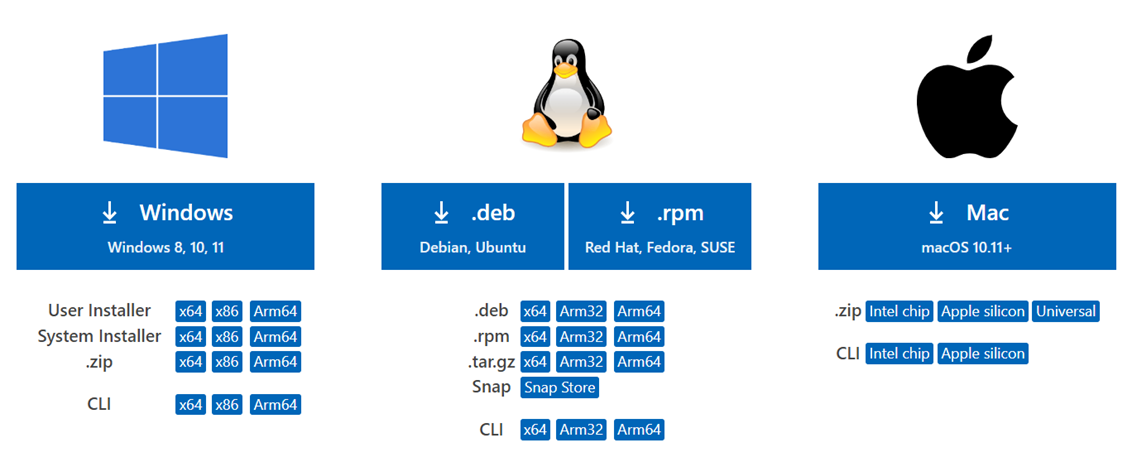
- В открывшемся окне выбираем свою систему, например, "Windows 8, 10, 11"
-
Дожидаемся скачивания файла-установщика (в моем случае для Windows 10 он назывался "VSCodeUserSetup…")
-
Запускаем файл.
-
Принимаем условия лицензионного соглашения

Нажимаем "Далее>"
- Выбираем папку для установки программы (как правило, достаточно согласиться с директорией по умолчанию). Понадобится около 350 мегабайт свободного пространства.
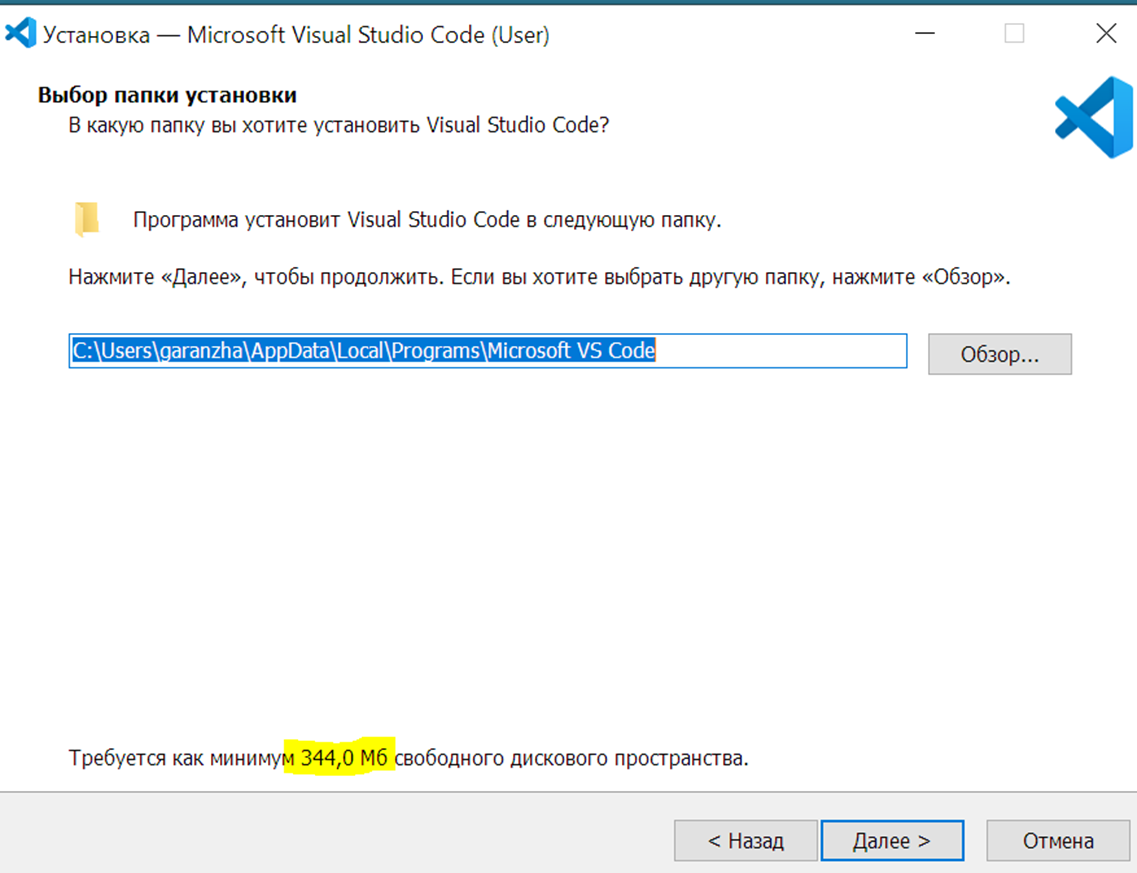
Нажимаем "Далее>"
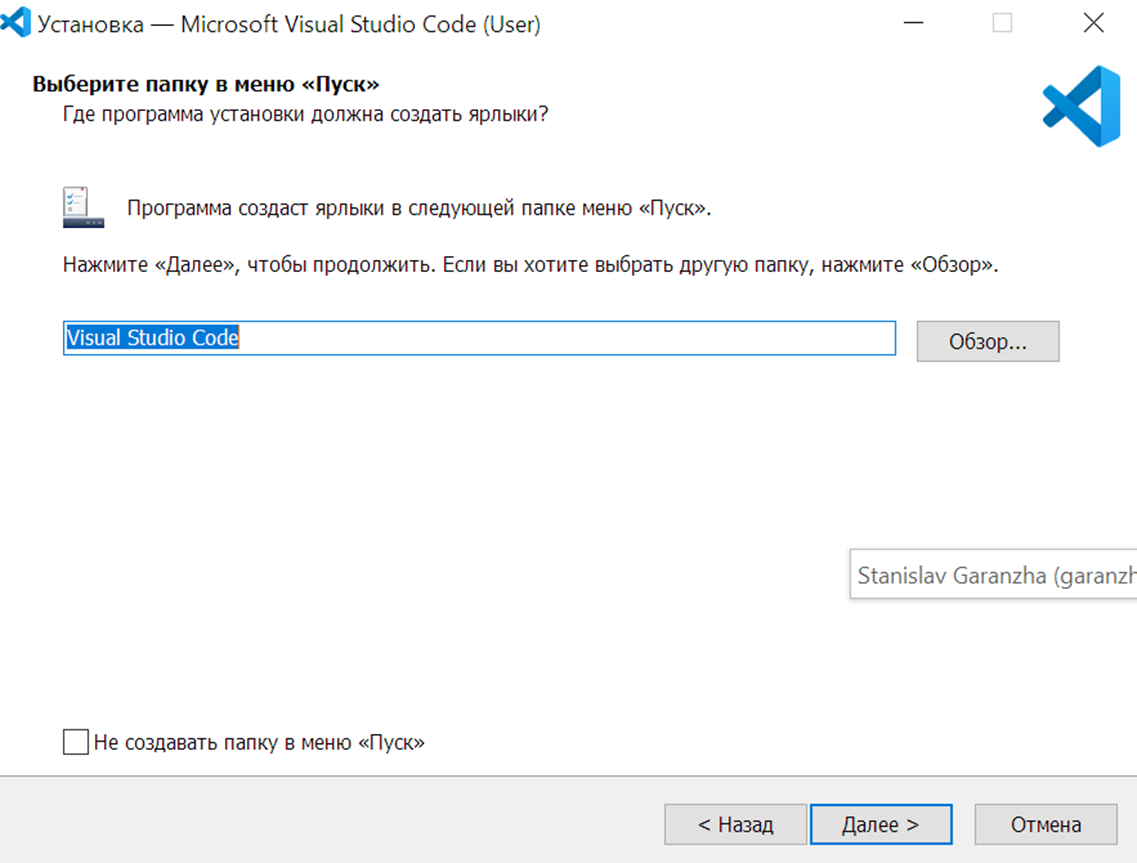
- Появится предложение создать папку в меню "Пуск". Просто жмем "Далее>"
- В окне "Выберите дополнительные задачи" дополнительно поставьте галочки в чекбоксы, выделенные на картинке желтым.
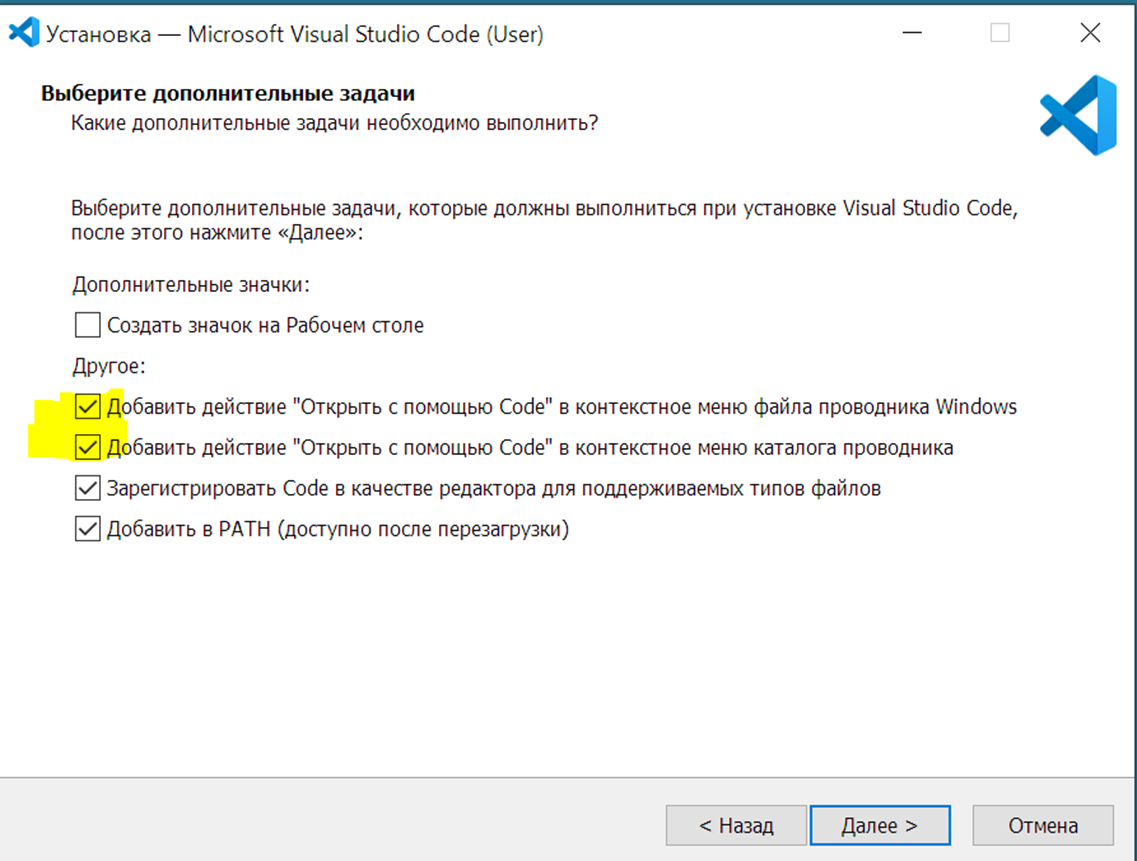
Нажимаем "Далее>"
- И, наконец, нажимаем "Установить"
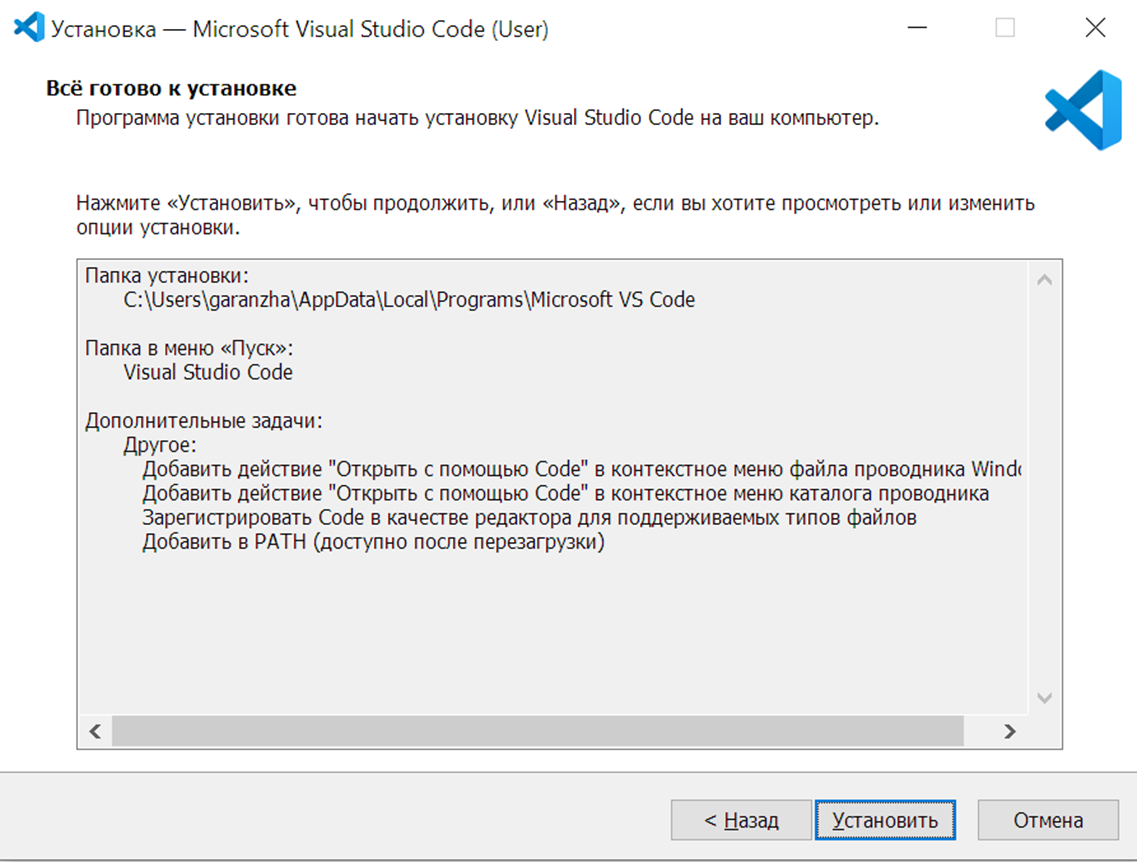
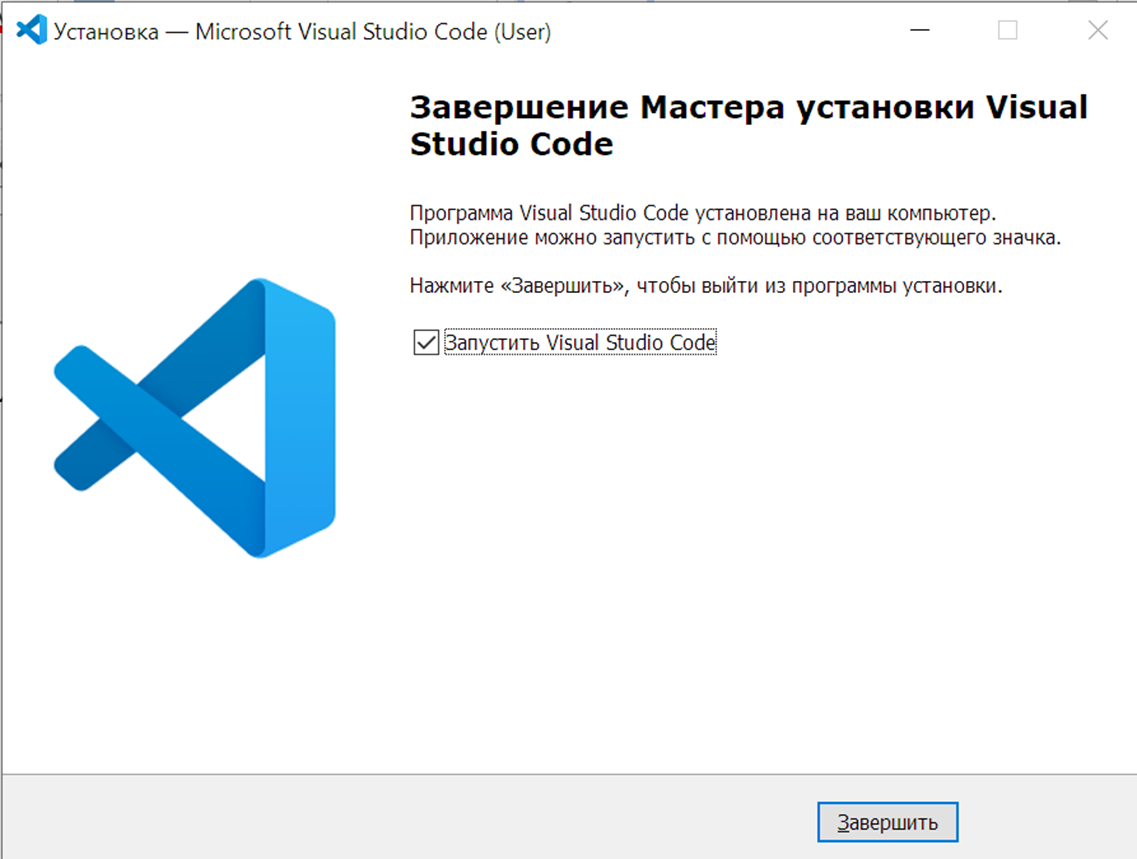
- После установки вам предложат запустить VS Code. Нажмите "Завершить" и следом откроется окно редактора VS Code
- Давайте немного осмотримся.
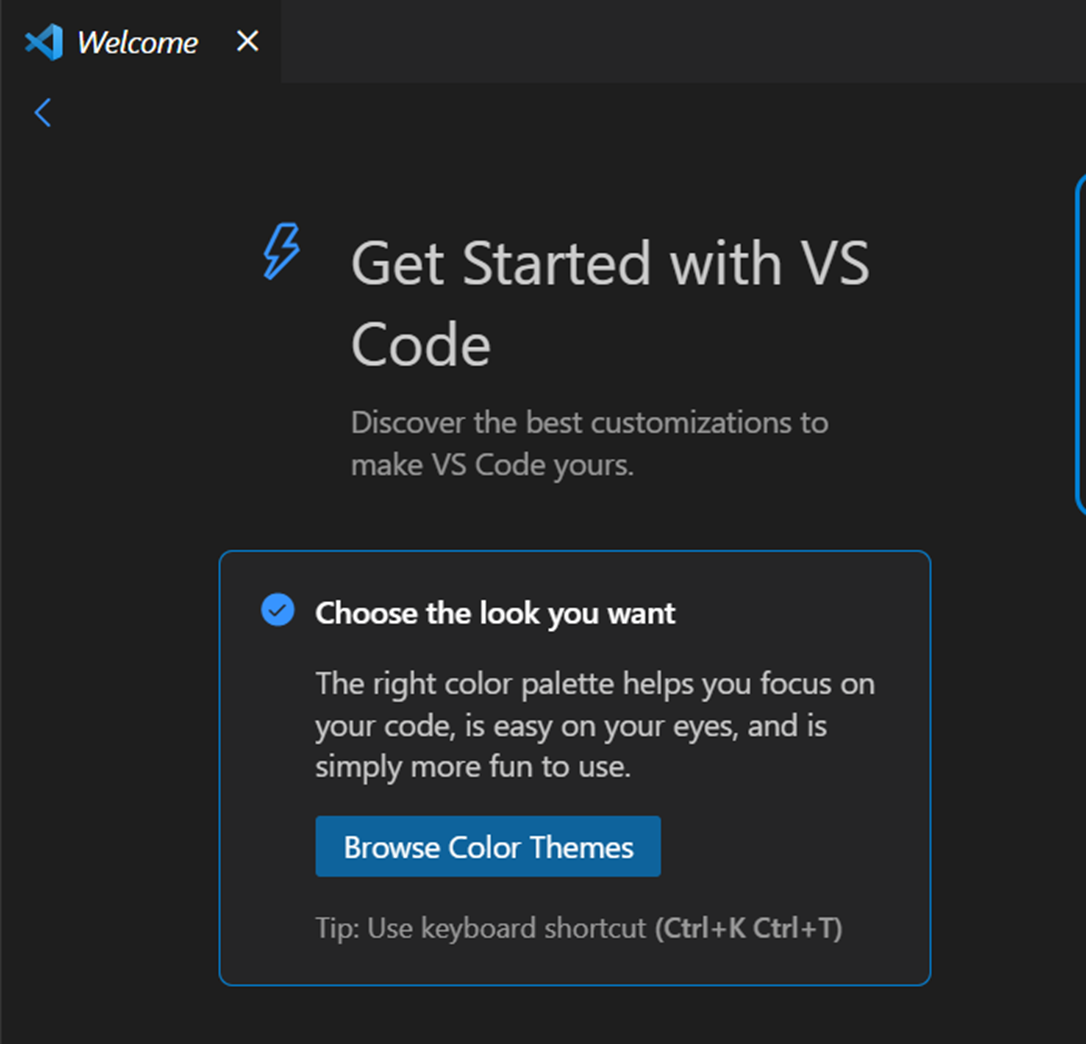
Перед вами будет вкладка Welcome с предложением выбрать цветовую схему. Ничего не меняйте, дефолтная черная схема вполне удобна для глаз.
- В правом нижнем углу может находиться предложение русифицировать программу. Не соглашайтесь, нужно постепенно привыкать работать с английской терминологией, хорошее понимание английского — ещё один стандарт для любого программиста
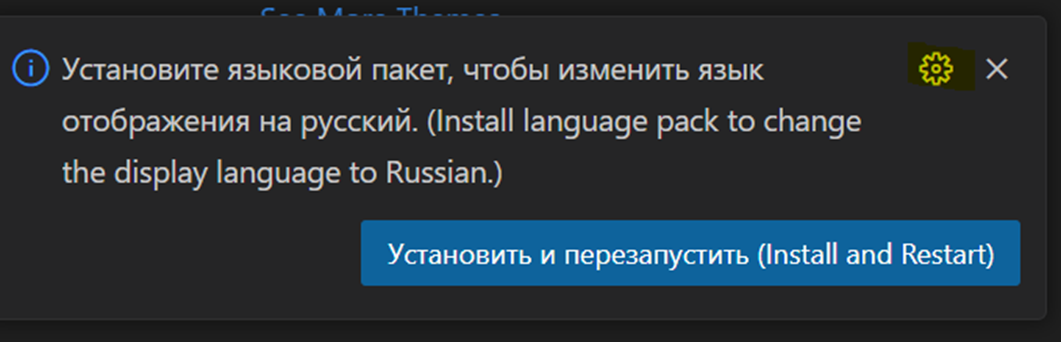
Нажмите на шестеренку справа и далее нажмите на предложение "Don't show again" ("Больше не показывать"), чтобы это предложение не появлялось при каждом запуске.
-
Закройте вкладку Welcome.
-
Теперь сделаем настройку, чтобы дефолтным терминалом для работы с командной строкой был
Git bash, который мы ранее установили. -
Нажмите сочетание клавиш Ctrl + J (+ нажимать не надо, имеется в виду Ctrl и J одновременно). Внизу окна появится новая панель со вкладкой Terminal.
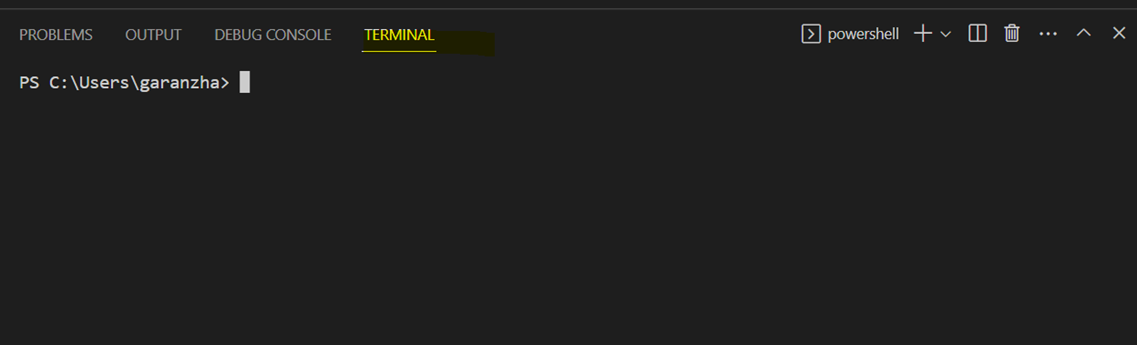
- Нажмите на кнопку "Стрелка вниз" справа от кнопки "+"
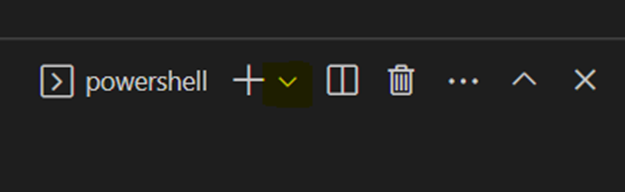
В выпавшем меню выберите Select Default Profile.
В верхней части окна редактора откроется меню Select your default terminal profile ("выберите ваш терминал по умолчанию").
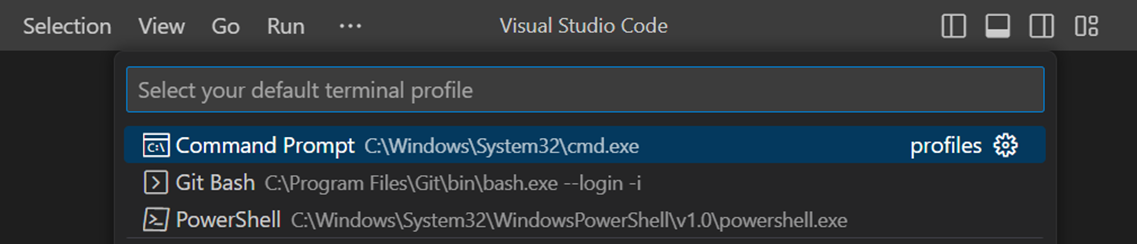
Нажмите в предложенных вариантах на Git Bash.
Изменения вступят в силу после перезапуска редактора. Пока этого делать не надо.
- Теперь посмотрите на левую часть окна редактора, на вертикальную панель. Нажмите на ней на нижний значок с квадратиками.
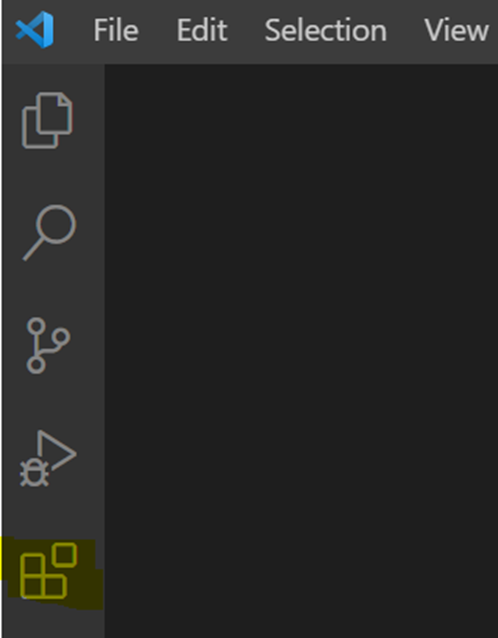
Откроется панель установки расширений. Расширения (или плагины) — это различные дополнения редактора кода, придающие ему новую функциональность. Нам понадобится функциональность для работы с Python.
Когда вы нажмете на значок, "выедет" панель Extensions (расширения).
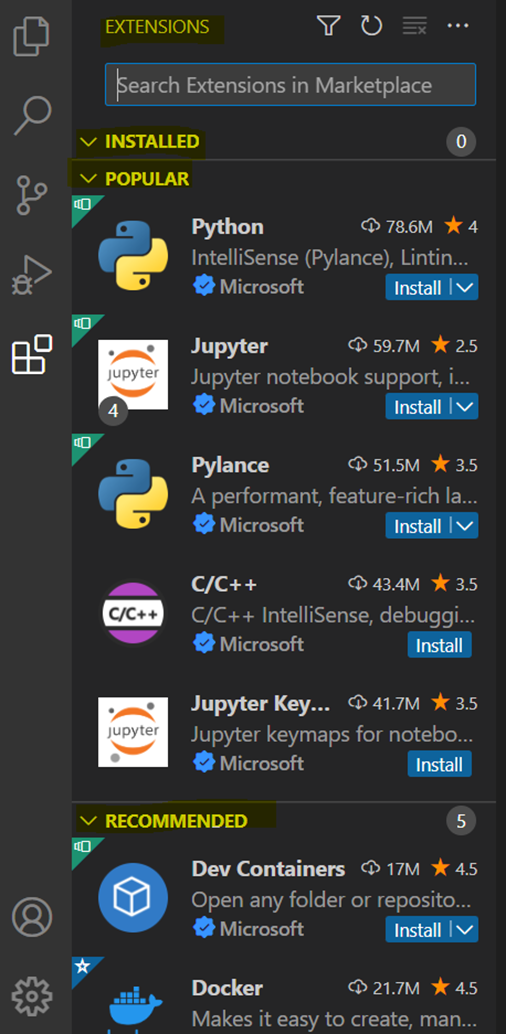
Она состоит из трех вертикальных вкладок:
- INSTALLED (уже установленные в вашем редакторе расширения, сейчас их ожидаемо 0)
- POPULAR (реклама популярных среди пользователей расширений)
- RECOMMENDED (рекомендуемые именно вам расширения)
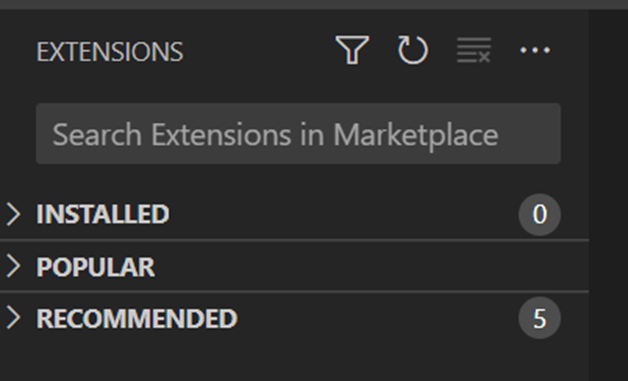
Чтобы не рябило в глазах, нажмите на название каждой из вкладок, чтобы свернуть их.
Получится вот такой вид.
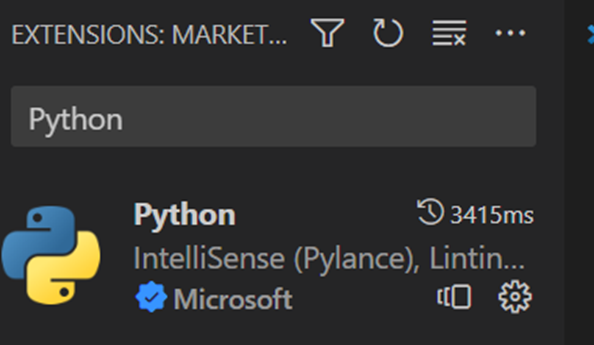
- Теперь в окошке "Search Extensions in Marketplace" наберите Python.
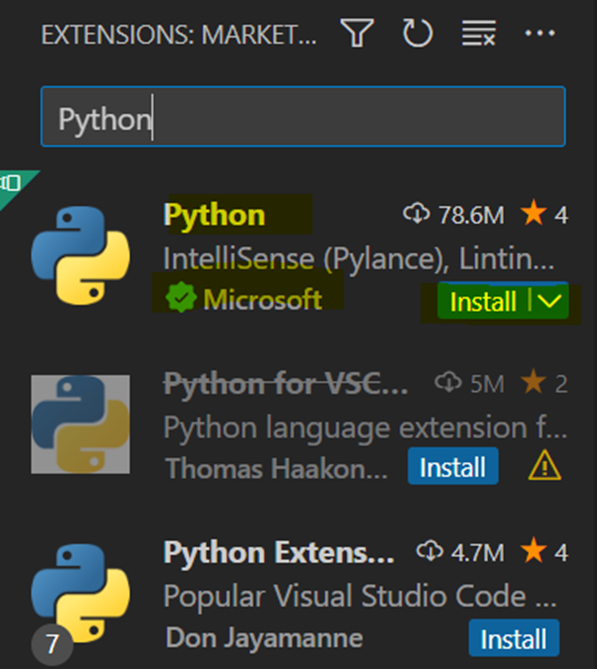
Выберите расширение "Python" от Microsoft (оно по идее должно быть первым). Нажмите Install.
Название кнопки изменится на Installing (идет установка), а сверху будет "бегунок".
Дождитесь исчезновения этой кнопки. Это означает, что расширение установлено.
- Закройте VS Code.
- На рабочем столе создайте папку (директорию) "programming".
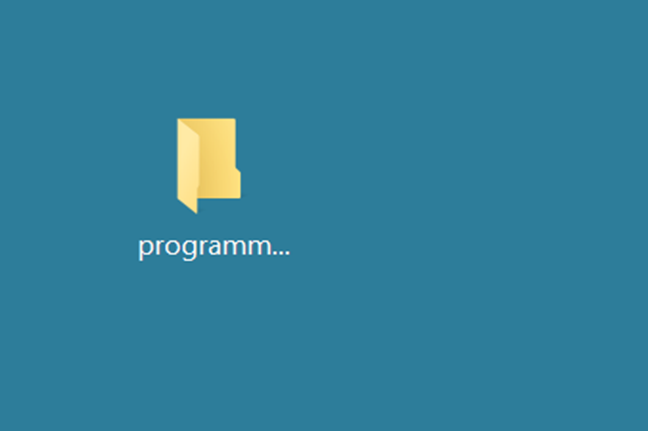
- Нажмите на папку правой кнопкой мыши и выберите "Открыть с помощью Code".
В открытом окне редактора может появиться вот такой вопрос.
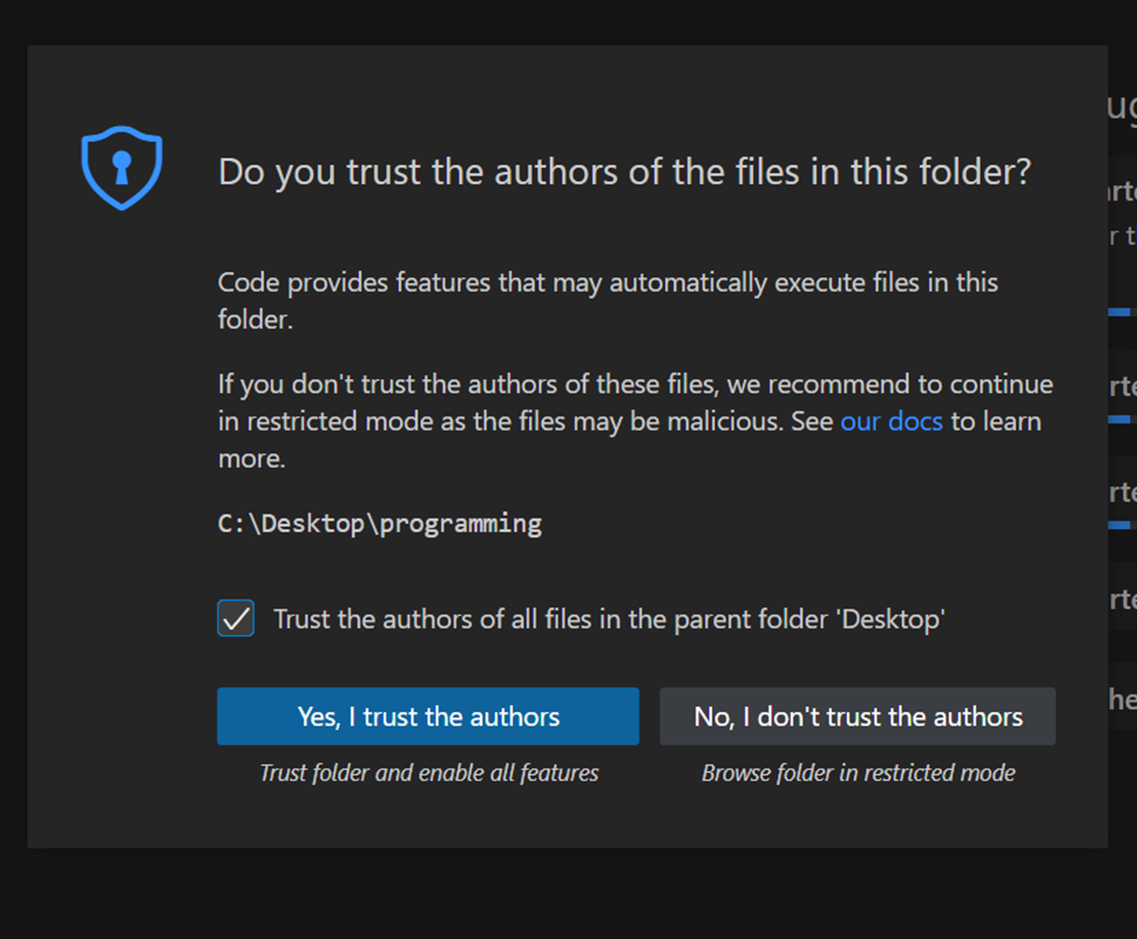
Поставьте галочку "Trust the authors of all files…", чтобы это предупреждение больше вас не беспокоило.
Нажмите "Yes, I trust the authors" (Да, я доверяю авторам [кода в этой папке]). Т.е. по сути вы подтверждаете, что весь код, который будет в этой папке, безопасен для запуска (разумеется, это так, ведь автором будете только вы).
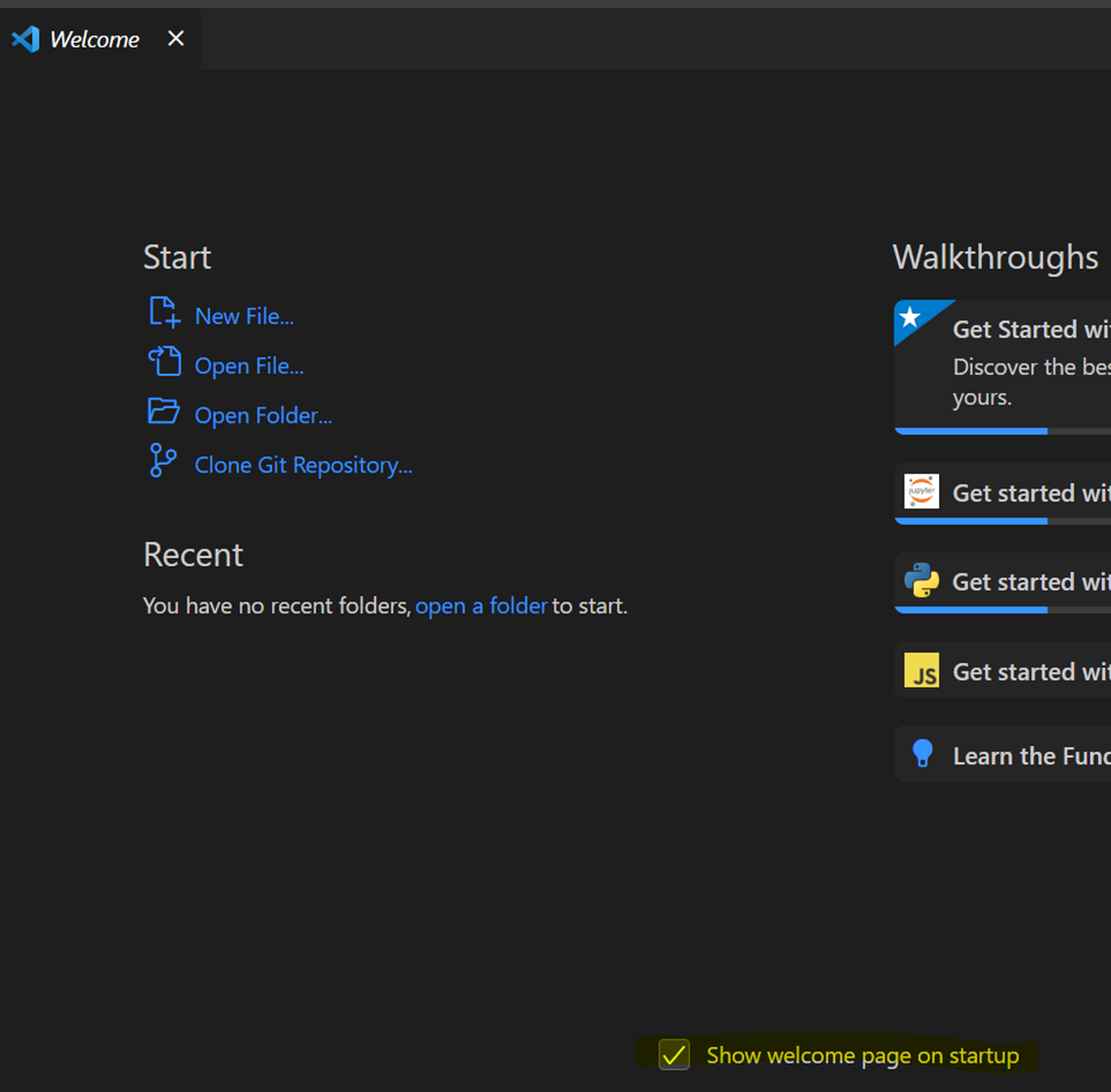
- На вкладке Welcome в самом низу снимите галочку, которая сейчас стоит в поле Show welcome page on startup. Тогда при каждом запуске VS Code эта вкладка открываться не будет.
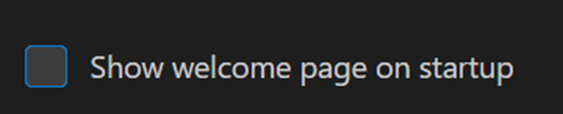
-
Закройте вкладку Welcome.
-
Теперь обратите внимание на панель слева. Прошлый раз мы пользовались вкладкой Extensions (иконка с квадратиками, расположена внизу панели). Сейчас же открыта первая панель, панель по умолчанию.
Это панель проводника (Explorer). В ней отражается структура директории, в которой мы сейчас работаем.
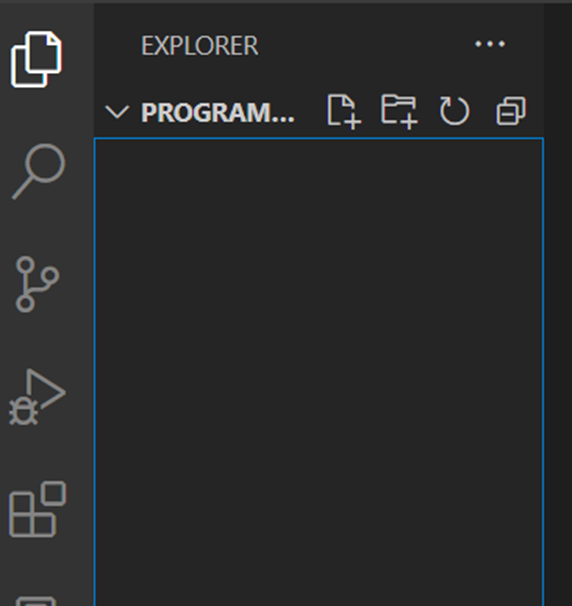
Пока в папке "programming" ничего нет, поэтому она пустая.
Подведите указатель мыши в эту черную область (в синей рамке) и нажмите правой кнопкой мыши. В меню выберите New File…. Файл назовите hello.py. Обратите внимание на окончание названия — должна быть точка, после которой py.
.py — это расширение файлов, которые содержат код, написанный на языке Python.
Должно получиться так:
- в панели Explorer вы увидите созданный файл
- правее откроется вкладка для работы с этим файлом
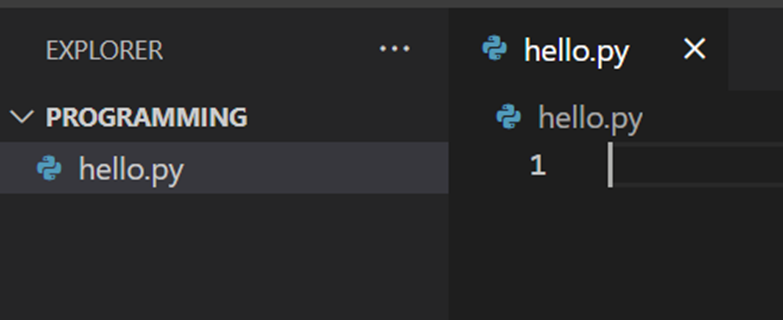
Наберите в файле одну строку
print('Привет, мир!')
И оставьте после одну пустую строку. Это правило хорошего тона — в конце любого файла с Python-кодом оставлять пустую строку.
Обратите внимание на кавычки — это должны быть только либо одинарные, либо двойные кавычки-"лапки". Кавычки-"ёлочки" или "запятые" нельзя.
Должно получиться так
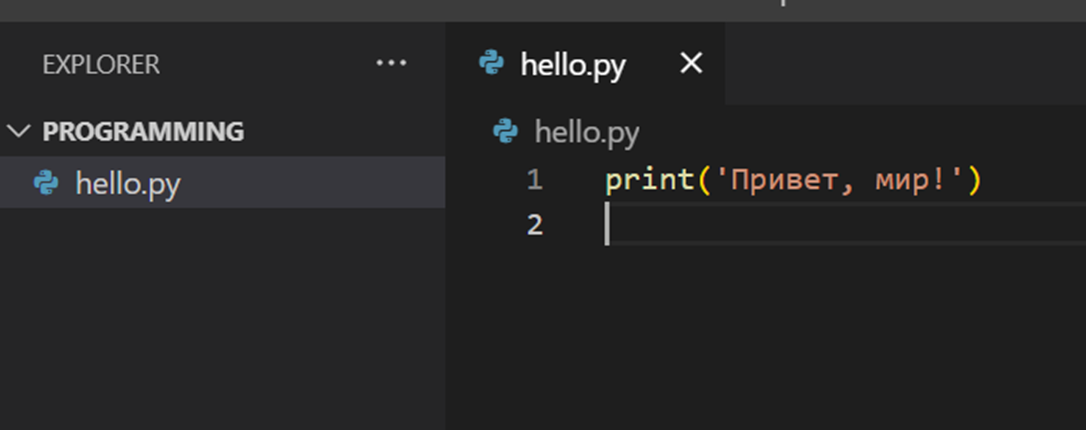
Нажмите ctrl + s, чтобы сразу сохранить внесенные в файл изменения.
Ну что ж, поздравляю. Вот он — ваш первый код. Начало положено.
- Теперь давайте запустим наш код, но перед этим поудобнее расположим панель с терминалом: чтобы она располагалась не снизу, а справа.
Нажмите ctrl + J, чтобы внизу открылась панель с терминалом.
Нажмите правой кнопкой мыши на вкладку Terminal на панели внизу экрана.
В открывшемся меню выберите Panel Position -> Right
Теперь панель с терминалом будет справа. Обратите внимание вы можете расширять ее, нажимая левой кнопкой мыши на границу панели, и удерживая кнопку двигать мышь влево. На картинке граница выделена синей линией.
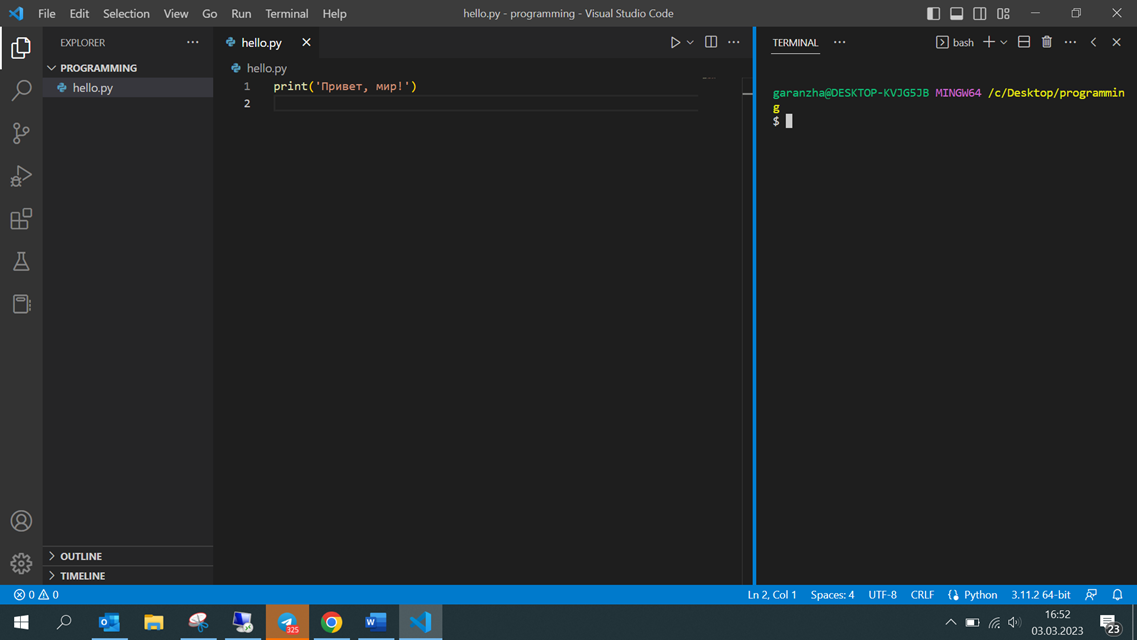
Обратите внимание на информацию в правом нижнем углу
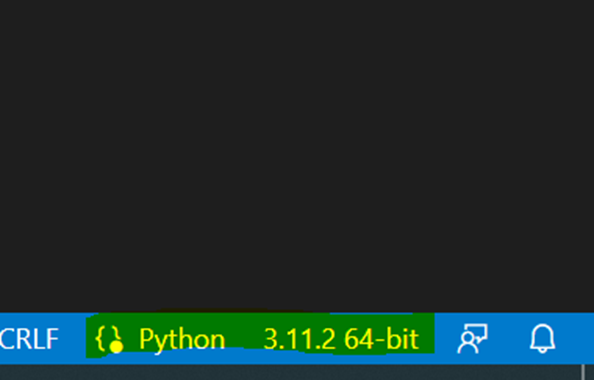
Python — означает, что редактор кода распознал наш файл, как файл с кодом на Python и будет применять к нему соответствующие подсветки, подсказки и прочие удобные штуки, исходя из синтаксиса именно Python.
3.11.12 64-bit — означает, что редактор кода нашел интерпретатор для исполнения Python-файла, версия интерпретатора 3.11.2.
Отлично, всё готово для запуска файла.
- Вернитесь к вкладке с кодом нашей программы. Обратите внимание на треугольник справа. На картинке я выделил его желтым.
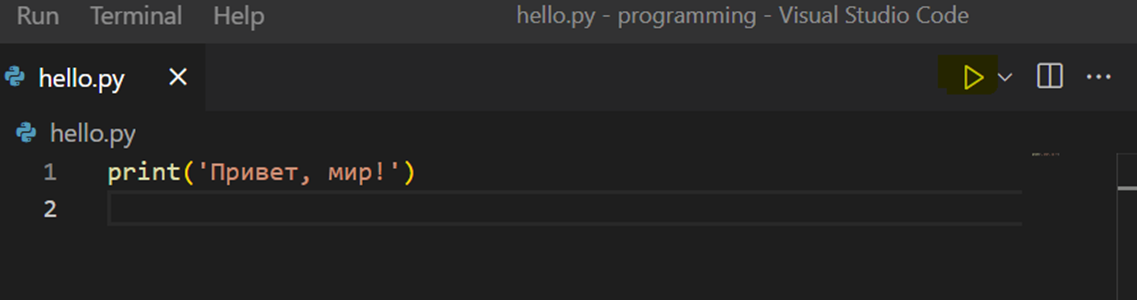
Это кнопка запуска исполнения кода.
Нажмите ее и посмотрите на окно терминала справа.
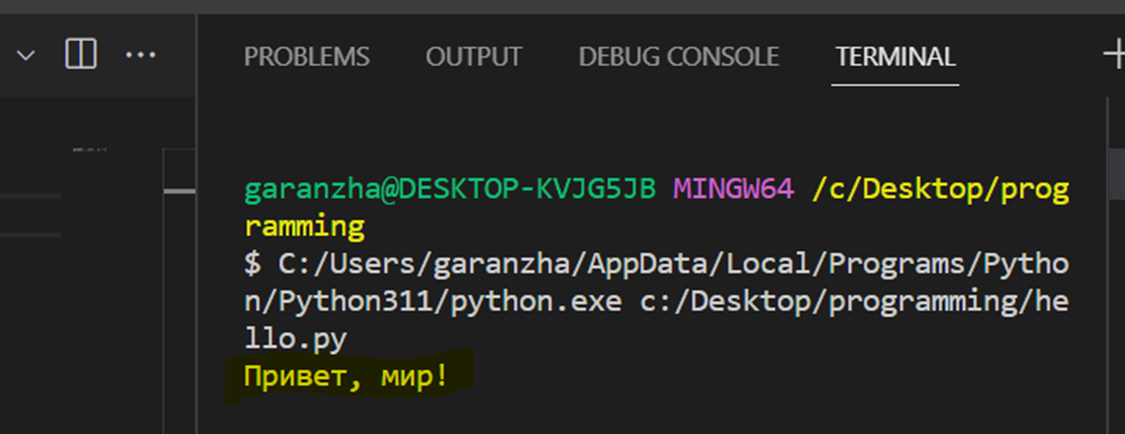
Давайте разберем, что произошло после нажатия "треугольника":
- в командной строке был запущен Python-интерпретатор
Об этом нам говорит строка C:/Users/garanzha/AppData/Local/Programs/Python/Python311/python.exe, в которой содержится
полный путь к интерпретатору python.exe.
- запущенному интерпретатору был передан для исполнения файл "hello.py"
Об этом говорит строка с полным путем к файлу hello.py: c:/Desktop/programming/hello.py
Иными словами, через шелл (мы помним, это оболочка командной строке) была отдана команда запустить исполнение файла hello.py в Python-интерпретаторе.
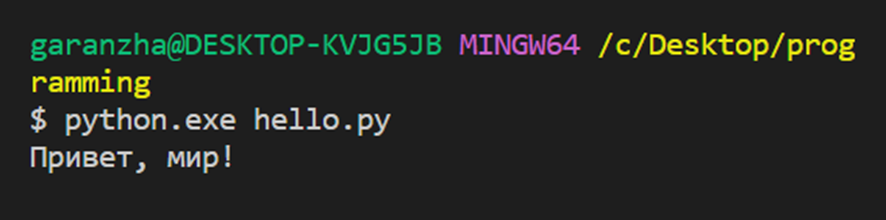
Результатом исполнения этого файла стал вывод в терминал строки Привет, мир!. И это ожидаемое поведение, т.к. внутри файла у нас функция print, задача которой как раз и состоит в том, чтобы вывести в терминал любой текст, который будет передан этой функции.
- А теперь давайте сделаем то же самое, но только без помощи редактора кода (кнопки "треугольник"), а полностью через командную строку.
Ставим курсор в терминал

Набираем python hello.py и нажимаем Enter.
Результат тот же.
Давайте разберем почему:
python— это аналогC:/Users/garanzha/AppData/Local/Programs/Python/Python311/python.exe
Помните, когда мы устанавливали Python-интерпретатор, мы ставили галочку на предложении поместить путь к программе в переменную PATH?
Так вот смысл PATH в том, что при поиске программы Windows сначала идет по путям, которые перечислены в этой переменной.
Поскольку полный путь к файлу python.exe включен в PATH,
то когда мы просто укажем название самого файла, остальной путь операционная система найдет, заглянув в PATH и поискав там путь,
который заканчивается на python.exe.
Тут может возникнуть второй вопрос: но мы же написали просто python в командной строке, а не python.exe?
Да, в bash при указании исполняемого файла (т.е. файла с расширением .exe) расширение можно не указывать. Т.е. вместо python.exe указать просто python.
Отступая немного в сторону, можно сказать, что это в принципе особенность юникс-подобных систем (Линукс и т.д.). В них статус файла как "исполняемого" (т.е. по сути статус файла как программы) определяется не его расширением (как в Windows), а наличием "разрешения на исполнение". У каждого файла есть набор разрешений – чтение, запись, исполнение. Вот если в данных о файле есть разрешение на исполнение Линукс считает его программой, а какое у файла расширение — .exe, .txt и проч. — значения не имеет.
Чтобы проверить мои слова, наберите в командной строке python.exe hello.py.
Вы увидите тот же результат.