
- Инструкция по GitHub
- Что такое GitHub и чем он отличается от Git
- Регистрация и установка
- Репозиторий и работа с ним
- Зафиксируйте свое первое изменение
- Как работать с чужим репозиторием, присоединится к проекту. Pull request.
- Работа с удаленными репозиториями локально
- Что же такое Codespaces?
- Про devcontainers
- Что такое SSH?

Git — это система контроля версиями. Это программа, которая позволяет вносить какие-либо изменения (например в код), отслеживать их, применять или отклонять (особенно актуально при работе в команде), а так-же возвращаться к более раннему состоянию проекта, например, к корректно работающей его версии.

GitHub это облачная платформа для хранения кода. Здесь можно попрактиковаться в разработке и придумать что-то свое, найти множество open-source проектов, передовых технологий, различных функций и дизайнов. А еще вы можете создавать сайты бесплатно напрямую из репозитория!

GitHub пользуются все: это один из важных общих навыков вне зависимости от выбранного вами языка программирования и направления разработки. И, как и школьные уроки ОБЖ, тот же git clone когда-нибудь вас спасёт. Поэтому важно начинать пользоваться GitHub как можно раньше — хотя бы даже для бэкапов учебного кода, и уже скоро это станет полезной привычкой.
Зайдите на GitHub и создайте свой аккаунт. В принципе, этим можно и ограничиться. При желании можете установить Git. Но для работы с GitHub это вовсе не обязательно. Однако если вы планируете заниматься проектами на локальном компьютере, то установка вам все-таки нужна.
Репозито́рий (от англ. repository — хранилище) — место, где хранятся и поддерживаются какие-либо данные. Чаще всего данные в репозитории хранятся в виде файлов, доступных для дальнейшего распространения по сети.
В нашем случае репозиторий рассматривается как место, в котором вы систематизируете свой проект. Здесь вы храните файлы, папки, видео, изображения, блокноты Jupyter Notebook, наборы данных и т.д.
Загрузить в репозиторий можно всё что угодно, но предполагается, что вы будете хранить в нём файлы с исходным кодом и какие-нибудь дополнительные материалы.
Репозитории могут быть публичными и приватными, в них можно создавать другие папки и отслеживать изменения версий.
Перед началом работы с Git необходимо инициализировать репозиторий для проекта и правильно его подготовить. Это можно сделать на сайте GitHub.
Лучше сразу добавлять в репозиторий README-файл с информацией о проекте. Это можно сделать в момент создания репозитория, поставив галочку в соответствующем поле.
В репозиториях GitHub можно хранить различные проекты, в том числе проекты с открытым исходным кодом. Проекты с открытым исходным кодом позволяют обмениваться кодом для создания более качественного и надежного программного обеспечения. Репозитории можно использовать для совместной работы с другими пользователями и отслеживания своей работы.
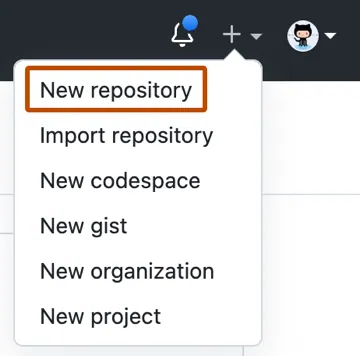
- В правом верхнем углу любой страницы воспользуйтесь выпадающим меню + и выберите пункт Новое хранилище.
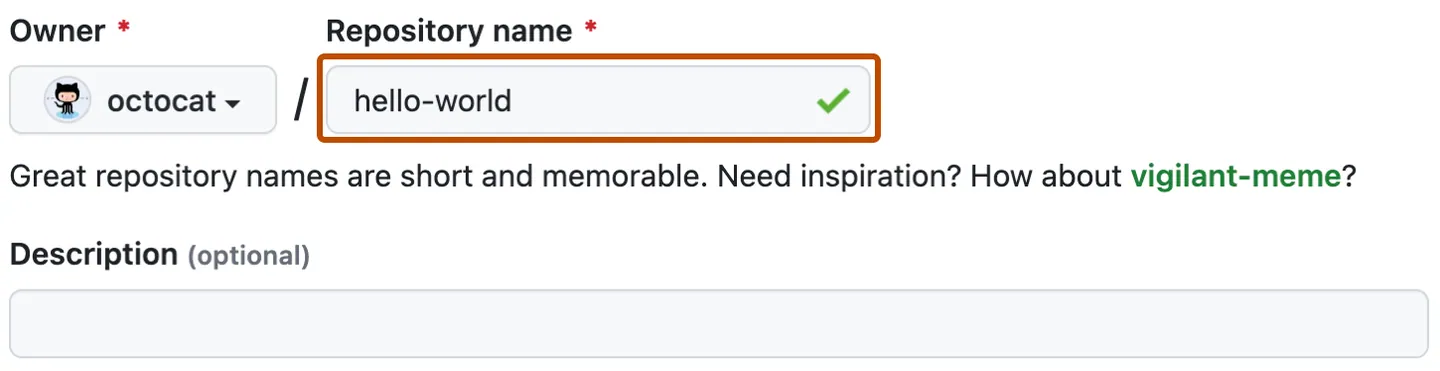
- Введите короткое, запоминающееся имя вашего репозитория. Например, "hello-world".
-
По желанию добавьте описание вашего репозитория. Например, "Мой первый репозиторий на GitHub".
-
Выберите видимость репозитория. Будет ли он публичный или закрытый.
-
Инициализируйте этот репозиторий с помощью README, для того, чтобы просматривающие ваш репозиторий понимали, о чем тут идёт речь.
-
Нажмите кнопку Создать репозиторий.
Поздравляем! Вы успешно создали свой первый репозиторий и инициализировали его файлом README.
Вносить изменения в проект можно двумя способами. Изменять файлы/блокноты на компьютере либо делать это на сайте GitHub.
Допустим, вам захотелось подкорректировать README-файл на сайте GitHub.
- Для начала перейдите в ваш репозиторий.
- Для выбора файла кликните по его названию (например, кликните по README.md для перехода к файлу-описанию).
- В верхнем правом углу вы увидите иконку с карандашом. Нажмите на нее для внесения изменений.
- Напишите короткое сообщение, передающее суть изменений (и подробное описание, если сочтете это нужным).
- Нажмите кнопку Commit changes.
Но для изучения не только догматических учений джедай и работе с GitHub полезно потренироваться выполнять и другие необходимые в процессе разработки действия: клонирование/форк, объединение веток, просмотр и разрешение конфликтов и другие.

Согласитесь, что в ряде случаев удобно не скачивать исходники, а просто бегло ознакомиться с ними. Для таких простых операций вовсе не нужен десктопный клиент: все файлы можно быстро открыть в веб-версии (и код, и те же картинки). Просто щёлкните по ним для просмотра!
Коммит - это как снимок всех файлов проекта в определенный момент времени.
Когда вы создавали новый репозиторий, вы инициализировали его файлом README. Файлы README - это отличное место для более подробного описания проекта или добавления документации, например, по установке или использованию проекта. Содержимое файла README автоматически отображается на первой странице репозитория.
** Давайте зафиксируем изменения в файле README. **
- В списке файлов репозитория выберите README.md.
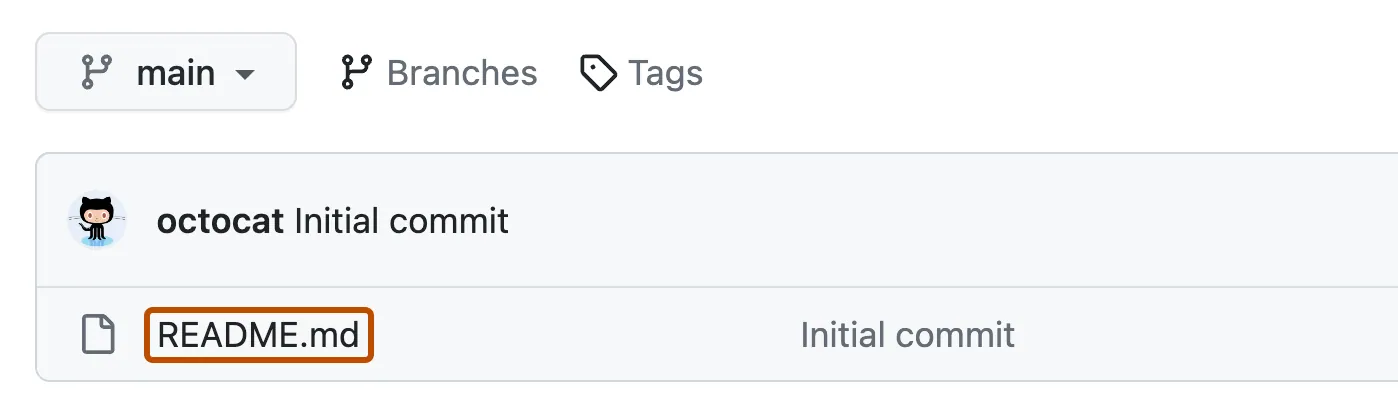
- В правом верхнем углу окна просмотра файлов щелкните мышью, чтобы открыть редактор файлов.

-
В текстовом поле введите информацию о себе.
-
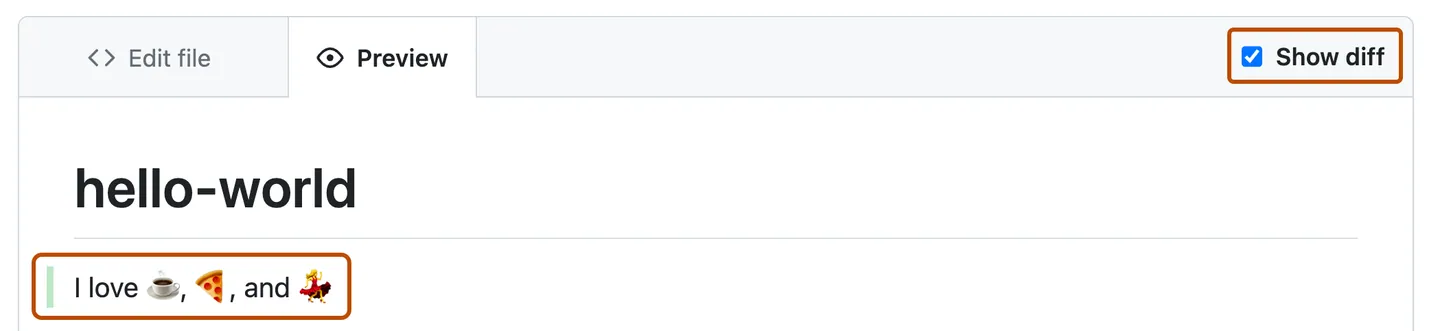
Над новым содержимым нажмите кнопку Preview (Просмотр).
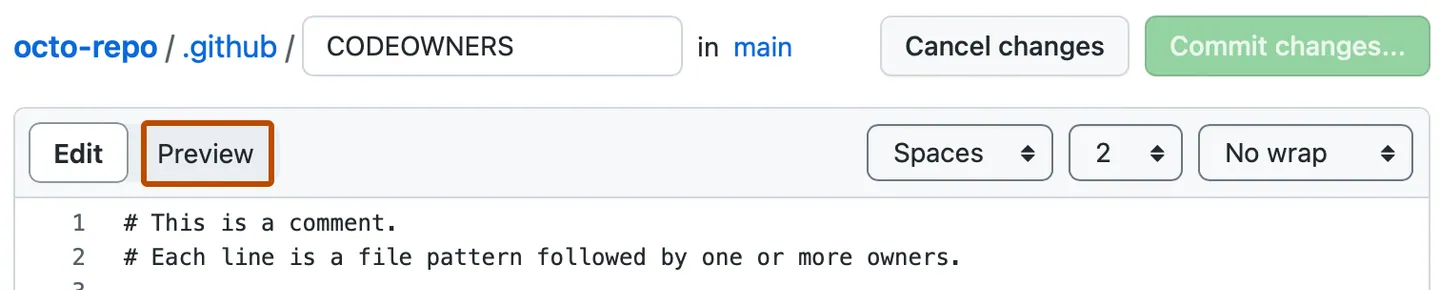
- Просмотрите изменения, внесенные в файл. Если выбрать опцию Show diff, то новое содержимое будет выделено зеленым цветом.
-
Нажмите кнопку Зафиксировать изменения.
-
В поле "Сообщение о фиксации" введите короткое, содержательное сообщение о фиксации, описывающее изменения, внесенные в файл. В сообщении о фиксации можно приписать фиксацию более чем одному автору.
-
Получить ссылку на чужой репозиторий (который собираемся клонировать)
-
Залогиниться в свой github
-
На новой вкладке браузера : копируем в адресную строку ссылку на чужой репозиторий
-
В интерфейсе github нажимаем кнопку Fork

-
Заполняем форму создания новой "вилки" и нажимаем Create fork

-
В списке собственных репозиториев появляется ссылка на чужой репозиторий

-
Заходим в форк чужого репозитория, нажимаем кнопку Code, на закладке HTTPS копирем адрес форка в clipboard

-
На локальной рабочей станции, в терминале VS Code делаем clone своей версии репозитория: git clone https://github.com/akulovokille/test345.git
-
В интерфейсе VS Code (explorer) переходим в клонированный репозиторий


git branch <имя ветки>
- Переходим в ветку
git checkout <имя ветки>
-
Открываем какие-либо файлы на редактирование, вносим изменения, сохраняем локально
-
Готовим изменные файлы для нового коммита git add .
git add <имя файла>
- Делаем коммит git commit
git commit -m <краткий текст для понимания этих изменений>
- Отправляем свою версию в свой GitHub git push
git push
- На сайте GitHub нажимаем кнопку Pull request для отправки изменений на модерацию хозяину репозитория.
Для просмотра удаленных репозиториев используется команда git remote. В зависимости от выбранных параметров будут отображаться разные данные.
- Команда git remote выведет названия доступных удалённых репозиториев
git remote
- Команда git remote -v выведет пути, используемые git для работы с удаленным репозиторием
git remote -v
Команда git remote set-url <алиас> <url> заменяет ссылку для настроенного репозитория на новую.
Пример:
$ git remote set-url origin https://github.com/helen-kolegaeva/github_instructions.git
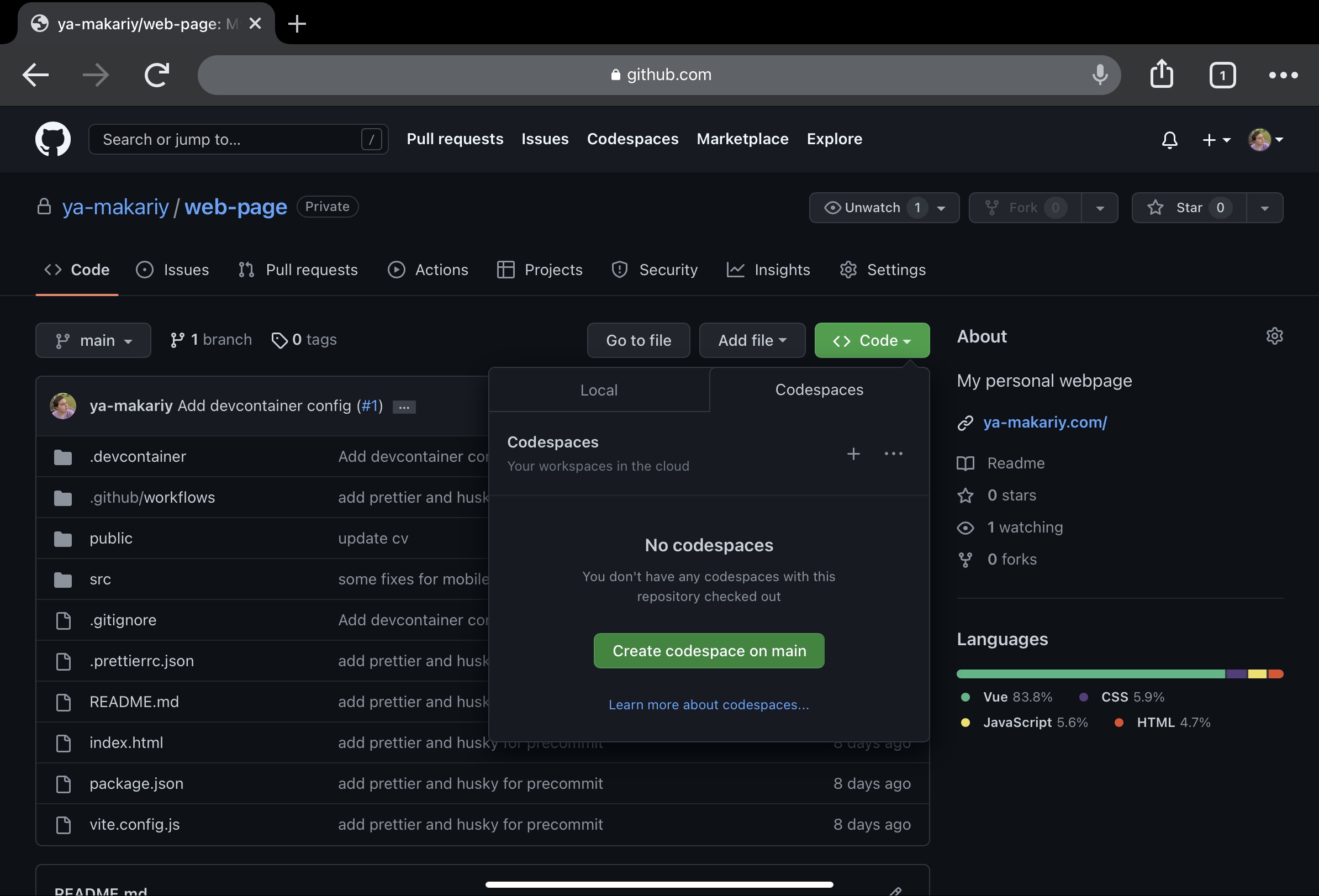
Это VSCode у тебя в браузере, запущенный в заранее описанном окружении (devcontainer) или в стандартном, в который входит python, node.js, Docker и прочее. Все это крутится в облаке и бесплатно за первые 60 часов в месяц.
Если у тебя под руками только планшет, хромбук или допотопный ноутбук, то это идеальный вариант, если надо что-то накодить или поправить в проекте, который лежит на гитхабе.
Достаточно просто открыть необходимый вам репозиторий и нажать на яркую зеленую кнопку code, перейти в codespaces и тыкнуть в Create codespace on main (ну или на другой бранче)
Devcontainers - расширение для VSCode, которое позволяет использовать Docker-контейнер, как полнофункциональное окружение для разработки.
В больших компаниях один ответственный за проект создает аккаунт. Другие пользователи дают команду pull request. Предлагать изменения на GitHub нужно в отдельной ветке. Сначала пользователь копирует репозиторий на свой компьютер, делает fork репозитория, затем клонирует версию на своём ПК, создаёт ветку с предлагаемыми изменениями, отправляет изменения командой push в свой аккаунт на GitHub и даёт команду pull request.
Webhooks на GitHub могут быть использованы для автоматизации различных процессов, таких как:
— оповещения о новых коммитах или pull request'ах; — запуск сборки или тестирования вашего кода при каждом push'е в определенную ветку; — интеграция с сервисами для непрерывной интеграции и развертывания (CI/CD); — обновление задач в вашей системе управления проектами при изменении статусов pull request'ов и т.д.
- Открыть страницу настроек вашего репозитория на GitHub.
- Выбрать пункт "Webhooks" (или "Webhooks & Services")
- Нажать на кнопку "Add webhook"
- В поле "Payload URL" указать URL вашего веб-сервера или сервиса, который будет получать информацию о событиях на GitHub.
- В поле "Content type" выбрать "application/json".
- В поле "Secret" указать секретный ключ (если нужно).
- Выбрать список событий, которые вы хотите отслеживать и отправлять на ваш сервер.
- Нажать на кнопку "Add webhook" для сохранения изменений.
После этого GitHub будет отправлять HTTP POST запросы на ваш сервер с информацией о всех событиях, которые вы выбрали. Вам нужно будет написать веб-хук обработчик на вашем сервере, с помощью которого вы сможете обрабатывать эти запросы и выполнять различные действия на ваш выбор.
SSH (англ. Secure Shell — «безопасная оболочка») — сетевой протокол прикладного уровня, позволяющий производить удалённое управление операционной системой и туннелирование TCP-соединений (например, для передачи файлов).
С помощью SSH можно подключаться к удаленным серверам, выполнять на них команды, копировать и редактировать файлы.

Сначала нам необходимо склонировать изначальный репозиторий. Для этого перейдем к нему и нажмем кнопку Fork.
git clone <URL>
Локальный, скачанный, репозиторий имеет одну привязку к удалённому репозиторию, названную origin, которая указывает копию на GitHub, а не на оригинальный.
Downstream, то есть склонированный репозиторий, должен быть условно курсе изменений происходящих в оригинальном репозитории, то есть в upstream. Так как разработка там продолжается. Таким образом, необходимо получить изменения (fetch) от upstream и применить к своему origin репозиторию, чтобы не было конфликтов.
Поэтому нужно создать привязку к изначальному репозиторию, чтобы проделать то, о чем сказано выше, и назвать ее любым именем, в этом примере она названа upstream, но это название обязательным не является: git remote add upstream git://github.com/nOstr/rgen.git git fetch upstream
После этого рекомендуется создать новую ветку и вносить изменения туда. git checkout -b feature
Далее нужно внести изменения в сам проект при помощи коммитов. git add . git commit -m "My commit"
После этого небходимо отправить изменения в копию репозитория на Github. git push origin feature
Теперь изменения находятся в копии репозитория на GitHub в ветке feature
Github является одной из самых популярных платформ для хостинга и совместной разработки проектов на базе системы контроля версий Git. Однако, при создании репозитория на Github можно совершить несколько распространенных ошибок. В данной статье мы рассмотрим семь таких ошибок и подробно опишем, как их исправить.
- Неправильное именование репозитория
Одной из самых частых ошибок при создании репозитория на Github является неправильное именование. При выборе имени репозитория следует придерживаться следующих рекомендаций:
-
Используйте осмысленное имя, отражающее содержание проекта.
-
Избегайте символов, которые могут вызывать проблемы при работе с Git, таких как пробелы или специальные символы.
-
Рекомендуется использовать только строчные буквы и дефисы для разделения слов.
-
Имя репозитория должно быть уникальным на Github.
Чтобы исправить ошибку неправильного именования репозитория, вы можете изменить его название, перейдя на страницу репозитория и нажав на кнопку "Settings" (Настройки), а затем выбрав "Rename" (Переименовать).
- Отсутствие описания проекта
Еще одной распространенной ошибкой является отсутствие описания проекта. Описание проекта позволяет другим разработчикам лучше понять его цель и содержание. Кроме того, описание проекта важно для поиска по репозиториям на Github.
Чтобы исправить ошибку отсутствия описания проекта, вы можете перейти на страницу репозитория, нажать на кнопку "Edit" (Редактировать) около названия репозитория, а затем добавить описание в поле "Description" (Описание).
- Неправильная установка "gitignore"
Файл ".gitignore" позволяет задать правила игнорирования файлов Git. Нередко при создании репозитория разработчики забывают создать или настроить файл ".gitignore", и, как результат, их репозиторий может содержать ненужные файлы, такие как данные конфигурации или временные файлы.
Чтобы исправить ошибку неправильной установки "gitignore", вы можете создать файл ".gitignore" в корне вашего репозитория или использовать готовые шаблоны, доступные на сайте github/gitignore. Убедитесь, что актуальный файл ".gitignore" находится в корне вашего репозитория.
- Отсутствие лицензии
Отсутствие лицензии в репозитории может вызвать проблемы с использованием кода другими разработчиками. Лицензия определяет права и ограничения на использование вашего кода. Без лицензии другие разработчики могут предполагать, что ваш код защищен авторским правом и использование может быть запрещено.
Чтобы исправить ошибку отсутствия лицензии, вы можете добавить файл "LICENSE" или "LICENSE.md" в корень вашего репозитория. Выберите наиболее подходящую лицензию для вашего проекта из открытых источников, таких как choosealicense.com.
- Неверное управление правами доступа
Если репозиторий содержит конфиденциальную информацию или вы не хотите, чтобы другие разработчики имели полный доступ к вашему коду, это может привести к проблемам безопасности или несанкционированному распространению кода.
Чтобы исправить ошибку неверного управления правами доступа, вы можете настроить правила доступа в настройках вашего репозитория. Вы можете предоставить доступ только определенным пользователям или организациям, задать правила для сотрудничества и управления запросами на слияние.
- Неправильное размещение файловой структуры
Неправильное размещение файлов и директорий в репозитории может затруднить навигацию и понимание структуры проекта другим разработчикам. Это также может вызвать проблемы при слиянии изменений и обновлении кода.
Чтобы исправить ошибку неправильной файловой структуры, следует стремиться к определенным соглашениям о структуре проекта в вашей команде или сообществе. Размещайте файлы и директории логически и последовательно, чтобы упростить понимание проекта другими разработчиками.
- Отсутствие регулярных обновлений
Еще одной ошибкой является отсутствие регулярных обновлений репозитория. Проекты на Github обычно разрабатываются совместно, и редкий или отсутствующий обновление может указывать на неактивность проекта или потерю интереса разработчиков.
Для исправления ошибки отсутствия регулярных обновлений рекомендуется регулярно вносить изменения в ваш репозиторий. Это может быть включение новых функций, исправление ошибок или обновление документации. Вы также можете обозначать время для регулярного обновления вашего репозитория, чтобы поддерживать активность проекта и привлекать других разработчиков.
В заключение, исправление этих семи распространенных ошибок при создании репозитория на Github поможет улучшить качество вашего проекта, упростить совместную работу и повысить его видимость в сообществе разработчиков.